Vous gérez du temps passé sur une plateforme de suivi (Linear, ClickUp, Jira, un simple Google Sheet) ? Plutôt que de recopier les lignes une à une, collez le tableau dans Bill Alps et laissez l'IA générer la facture.
1. Préparer son tableau source
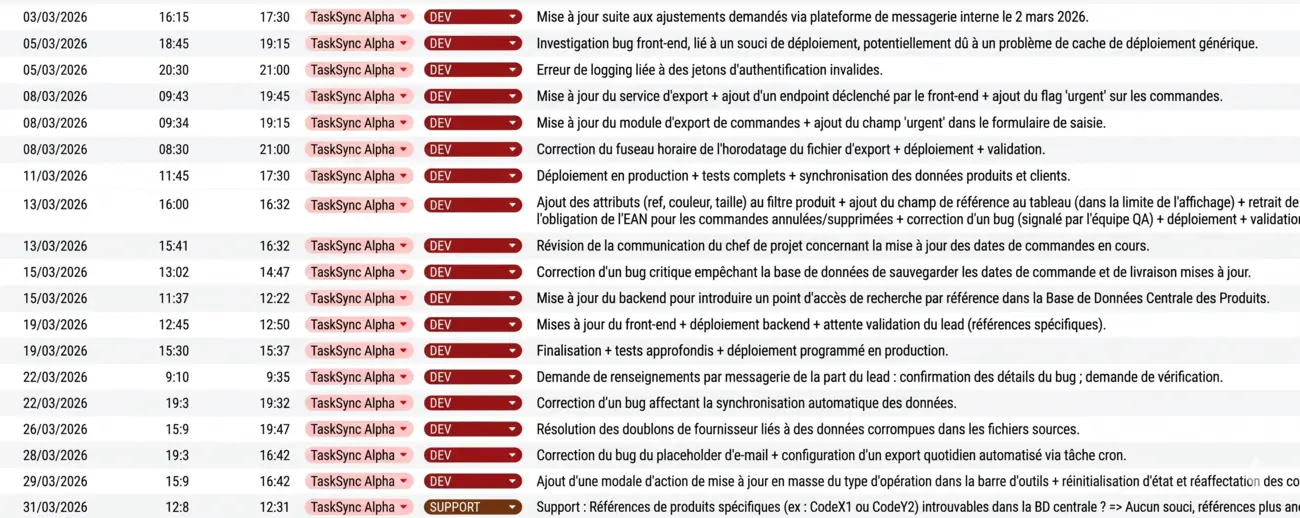
L'IA accepte n'importe quel format tabulaire : export CSV, capture d'écran, copier-coller depuis un tableur. Plus les colonnes sont claires (date, heure de début, heure de fin, catégorie, description), meilleur sera le résultat.
2. Ouvrir le panneau IA
- Dans l'éditeur de facture, cliquez sur Remplir avec l'IA au-dessus du tableau des lignes.
- Collez votre tableau source dans la zone de texte (CTRL+V).
- Renseignez le prompt d'instruction — c'est lui qui guide le format de sortie.
3. Exemple de prompt
Pour le tableau ci-dessus, un prompt qui fonctionne bien est :
La description doit être de la forme : [SUPPORT/DEV] {{date}} de {{debutHeure}} à {{finHeure}} : description.
Calcule le temps passé en heures pour renseigner la quantité.
Le taux horaire est de 85 EUR.4. Vérifier et corriger
Les lignes générées apparaissent dans l'éditeur. Vérifiez :
- Les dates et horaires correspondent bien au tableau source.
- Les quantités (durée en heures) sont correctes, surtout pour les tranches à cheval sur midi.
- Le prix unitaire et la devise sont ceux attendus.
- Aucune ligne n'a été oubliée ou dupliquée.
5. Cas d'usage typiques
- Freelances et consultants : conversion d'une timesheet mensuelle en facture.
- Agences : refacturation de tickets support à partir d'un outil de suivi.
- Prestataires IT : mensualisation d'interventions récurrentes par client.
- Formateurs : facturation d'un planning de sessions à un organisme.